
Bilder mit KI erstellen: so läuft’s
Du schreibst, was du sehen willst, und die KI malt es von Grund auf neu. Sie sucht nichts im Netz und greift auf keine Bilddatenbank zurück: Bittest du um „einen gläsernen Kolibri über einer Tasse heißer Schokolade, dunkler Hintergrund“, entsteht genau diese Szene in Sekunden – nur für dich.
Ein eigenes Programm gibt es dafür nicht: Der Bildgenerator von Chat Deutsch ist der Chat, den du oben siehst. Nichts installieren, kein Formular ausfüllen – du schreibst auf Deutsch, schaust dir das Ergebnis an und schreibst einfach weiter, wenn du etwas ändern möchtest.
Von der Idee zum fertigen PNG
- 1Tipp deine Idee ins Feld (was zu sehen ist, wo, mit welchem Licht und welchen Farben) oder starte mit einer der Karten oben.
- 2Nach wenigen Sekunden erscheint das Bild im Chat; ein Klick darauf öffnet es in voller Größe.
- 3Passt noch nicht alles? Sag es in deinen Worten („weißer Hintergrund“, „Hochformat“, „mehr Kontrast“) und lade das Bild als PNG herunter, sobald es dir gefällt.
Kostenlose KI-Bildgeneratoren im Überblick
Den einen, der alles am besten kann, gibt es nicht. Das sind die bekanntesten Angebote 2026 und ihre jeweiligen Stärken:
| Generator | Kostenlos? | Ohne Konto? | Auf Deutsch? | Stark bei |
|---|---|---|---|---|
| Chat Deutsch (hier) | Ja, mit Tageslimit | Ja | Ja | GPT Image 2 und Bearbeitung im Gespräch |
| Midjourney | Nein, kostenpflichtig | Nein | Teilweise | Künstlerische Bilder |
| ChatGPT | Mit Limits | Nein (OpenAI-Konto nötig) | Ja | Bilder direkt im Chat |
| Canva | Mit Limits | Nein | Ja | Grafikdesign und Layout |
| Ideogram | Mit Limits | Nein | Nein | Lesbare Schrift im Bild |
Du willst sofort loslegen, auf Deutsch und ohne Konto? Dann bist du hier genau richtig. Wer jeden Tag Dutzende künstlerische Bilder braucht, fährt mit einem bezahlten Spezialwerkzeug womöglich besser.
Fotorealistisch, gezeichnet oder ganz anders
Den Stil nennst du einfach in deiner Anfrage. Wünschst du dir ein realistisches Foto, bekommst du etwas, das aussieht wie aus einer echten Kamera – praktisch, um ein Produkt, ein eingerichtetes Zimmer, ein Gericht oder eine Landschaft vorab zu sehen. Weil so ein Bild das Auge täuschen kann, solltest du beim Teilen dazusagen, dass es mit KI erstellt wurde.
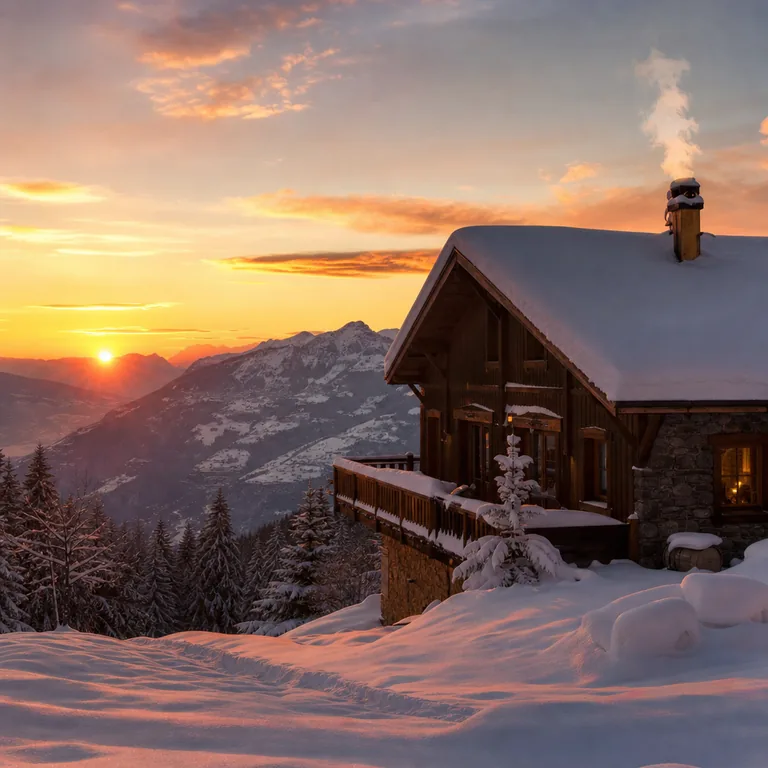
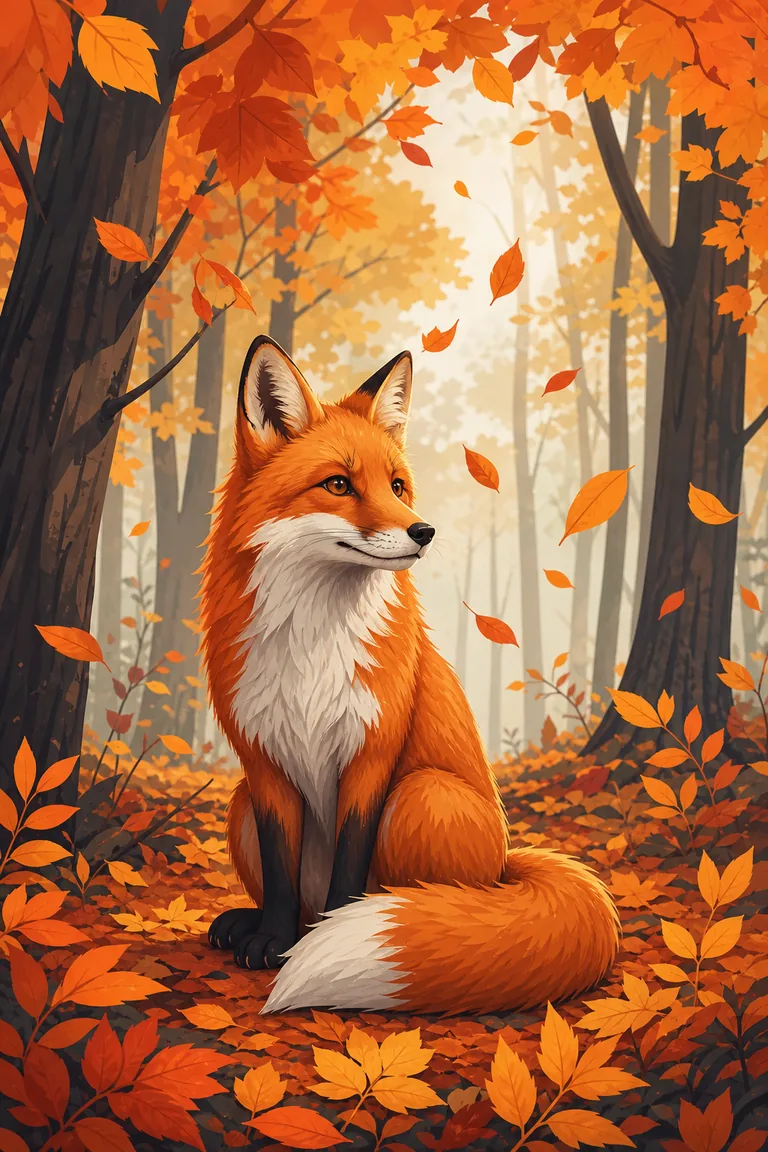
Für Einladungen, Plakate, Avatare, Grußkarten oder das Logo deines kleinen Unternehmens eignen sich meist Illustration, Aquarell, 3D oder Pixel-Art besser. Unser Tipp: Lass dir dieselbe Szene in zwei Stilen erstellen und vergleiche.
Bilder bearbeiten, indem du einfach schreibst
Das Besondere an diesem Generator: Das Gespräch geht weiter. Ist das Bild fertig, bittest du um eine konkrete Änderung – einen Gegenstand entfernen, ein Hemd umfärben, aus einem trüben Tag einen Sonnenuntergang machen –, und die KI erledigt das, ohne den Rest anzutasten. Mit deinen eigenen Fotos klappt das genauso: Lade sie über die Schaltfläche „+“ hoch und beschreib, was sich ändern soll.
Die Arbeit übernimmt GPT Image 2, das Bildmodell von OpenAI, das ausführlichen Anweisungen sehr genau folgt, zusammen mit einem Bearbeitungsmodell, das nur ändert, was du ihm sagst.
Der gute Bild-Prompt: worauf es ankommt
Vergleich mal „eine Katze“ mit „eine getigerte Katze schläft am Fenster, draußen regnet es, warmes Lampenlicht, Nahaufnahme“: Das zweite Bild hat Charakter. Diese Hinweise machen den größten Unterschied:
- Nenn die Hauptfigur und was sie tut („ein Hund, der eine Frisbeescheibe fängt“, nicht nur „ein Hund“)
- Sag, wo die Szene spielt: Strand, Wochenmarkt, modernes Büro, schlichter Hintergrund …
- Licht macht die Atmosphäre: warm, kühl, Neon oder Gegenlicht
- Sag, aus welcher Nähe: Detail, Nahaufnahme, von oben oder als Panorama
- Hast du Markenfarben, nenn zwei oder drei davon
- Bei Logos hilft ein schlichter Hintergrund mit dem Motiv in der Mitte
- Beschreib, was du willst – Verneinungen („keine Leute“) klappen schlechter
- Soll Text ins Bild, dann höchstens zwei oder drei Wörter
- Leg das Format fest: quadratisch für den Feed, hochkant für Storys
- Probier schnell aus und frag nach Varianten, statt den perfekten Prompt zu suchen
Beispiel-Prompts zum Ausprobieren
Klick auf einen davon: Er landet oben im Chat, und du kannst ihn vor dem Senden nach Belieben anpassen.
Was (noch) nicht so gut klappt
Manches fällt jedem Bildgenerator weiterhin schwer: Hände (mit einem Finger zu viel oder zusammengewachsen), lange Texte, die verzerrt herauskommen, und erkennbare reale Personen, die das Modell aufgrund seiner Sicherheitsregeln gar nicht erst erstellt – ebenso wenig wie Gewaltdarstellungen oder Inhalte, die täuschen sollen.
Zum Tageslimit: Jedes Bild verbraucht Rechenleistung, die wir bezahlen. Dass die kostenlose Nutzung begrenzt ist, erlaubt uns, auf Werbebanner und Wasserzeichen zu verzichten. Das Limit setzt sich alle 24 Stunden zurück, und mit Premium bekommst du mehr, wenn du mehr brauchst.
Was wir am häufigsten zum Bildgenerator gefragt werden
Was kostet es, hier Bilder zu erstellen?
Zum Start gar nichts. Ohne Konto und ohne Karte kommen die ersten 2 Bilder alle 24 Stunden auf dieser Seite gestochen scharf und ohne Wasserzeichen – egal, ob du etwas Neues erstellst oder ein Foto bearbeitest. Alle weiteren erscheinen verschwommen, bis du Premium aktivierst. Das Limit gibt es, weil uns jedes Bild echte Rechenleistung kostet; es setzt sich von selbst zurück und bleibt gleich, wenn du ein kostenloses Konto anlegst.
Brauche ich ein Konto?
Nein. Schreib einfach oben in den Chat, was du sehen willst. Mit einem Premium-Abo steigt das Limit auf 30 Bilder pro Tag, und dein Verlauf ist auf all deinen Geräten verfügbar.
Kann ich ein fertiges Bild oder ein eigenes Foto nachträglich ändern?
Na klar. Im selben Chat sagst du, was anders werden soll („mach den Himmel dramatischer“, „gib ihm eine Sonnenbrille“, „lass es Nacht sein“), und die KI setzt das um, ohne das ganze Bild neu zu bauen. Du willst ein eigenes Foto bearbeiten? Lade es über die Schaltfläche „+“ hoch und beschreib die Änderung.
Darf ich die Bilder auf Social Media oder für die Arbeit verwenden?
Ja, privat wie beruflich: für Posts, Präsentationen oder deine Website. Lass aber die Finger von fremden Marken, geschützten Figuren und den Gesichtern echter Menschen – für die Verwendung bist du selbst verantwortlich.
Welche Technik steckt dahinter?
GPT Image 2, das Bildmodell von OpenAI. Bearbeitungen laufen über ein Bearbeitungsmodell, das alles in Ruhe lässt, was du nicht ändern wolltest. Premium-Abonnenten bekommen ihre Bilder in höherer Qualität.
Das Bild sieht nicht aus wie erwartet – was jetzt?
Gib mehr Details mit: Die KI weiß nur, was du ihr schreibst. Nenn Motiv, Stil, Licht, Farben und Bildausschnitt. Hände, sehr detaillierte Gesichter und längere Sätze im Bild sind für jede Bild-KI noch schwierig; bitte in solchen Fällen um eine Korrektur oder eine neue Variante.